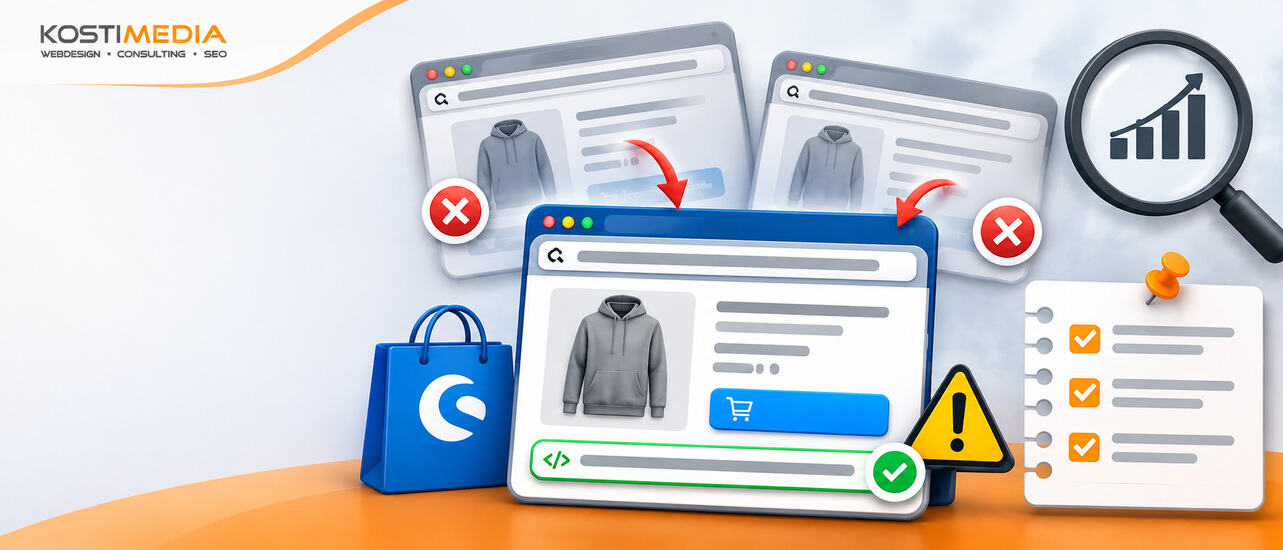
KI-generierte Darstellung
Shopware Canonical Probleme
Autor:
Konstantinos
Veröffentlich am:
05.11.2026
Jetzt teilen:
Das Wichtigste in Kürze
- Fehlerhafte Canonical-Tags in Shopware 6 können dazu führen, dass Google wichtige Produkt- und Kategorieseiten nicht wie gewünscht indexiert und die organische Sichtbarkeit Ihres Onlineshops beeinträchtigt wird.
- Häufige Ursachen sind fehlende oder doppelte Canonical-Tags, falsche Ziel-URLs sowie Probleme mit Produktvarianten, Filterseiten und paginierten Kategorien.
- Shopware 6 bietet integrierte Funktionen, um Canonical-URLs für Produkte und Varianten festzulegen und doppelte Inhalte gezielt zu vermeiden.
- Zur Fehlerbehebung sollten Sie die SEO-Einstellungen, URL-Templates, Plugins und Themes überprüfen sowie den SEO-Index bei Bedarf aktualisieren.
- Eine regelmäßige Kontrolle der Canonical-Auszeichnung und der Google Search Console hilft Ihnen, Indexierungsprobleme frühzeitig zu erkennen und die technische SEO Ihres Shopware-Onlineshops nachhaltig zu verbessern.
Shopware Canonical Probleme: Ursachen, Auswirkungen und Lösungen
Fehlerhafte Canonical-Tags in Shopware 6 können die Suchmaschinenoptimierung Ihres Onlineshops erheblich erschweren. Wenn Produktseiten, Kategorien oder Varianten über unterschiedliche URLs erreichbar sind, müssen Suchmaschinen erkennen, welche Adresse für die Indexierung bevorzugt werden soll. Falsche oder widersprüchliche Canonical-Angaben können dazu führen, dass Google unerwünschte URLs auswählt und wichtige Shopseiten nicht wie vorgesehen in den Suchergebnissen erscheinen.
Besonders bei umfangreichen Shopware-Shops mit zahlreichen Produkten, Varianten und Filtermöglichkeiten ist eine durchdachte Canonical-Struktur entscheidend. Eine regelmäßige Überprüfung der technischen SEO-Einstellungen hilft Ihnen, Probleme bei der Indexierung frühzeitig zu erkennen und die Sichtbarkeit Ihres Onlineshops langfristig zu unterstützen.
Was ist eine Canonical-URL und welche Bedeutung hat sie für SEO?
Eine Canonical-URL ist die bevorzugte Webadresse einer Seite, wenn identische oder sehr ähnliche Inhalte unter mehreren URLs erreichbar sind. Mithilfe des Canonical-Tags im HTML-Code teilen Sie Suchmaschinen mit, welche Version als maßgeblich betrachtet werden soll. Dadurch lassen sich doppelte Inhalte, sogenannter Duplicate Content, besser zuordnen.
In Shopware 6 können beispielsweise Produktvarianten, verschiedene Kategoriepfade oder Filterparameter dazu führen, dass ähnliche Inhalte über mehrere Adressen aufgerufen werden. Ohne eine eindeutige Canonical-Zuordnung entscheidet Google anhand verschiedener Signale selbst, welche URL in den Suchergebnissen berücksichtigt wird.
Korrekt konfigurierte Canonical-Tags unterstützen die Bündelung von Rankingsignalen, erleichtern die Zuordnung ähnlicher Seiten und können eine effizientere Nutzung des Crawl-Budgets fördern. Allerdings handelt es sich um eine Empfehlung an Suchmaschinen und nicht um eine verbindliche Anweisung.
Wie funktionieren Canonical-Tags in Shopware 6?
Shopware 6 stellt integrierte Funktionen zur Verwaltung von Canonical-URLs und suchmaschinenfreundlichen Webadressen bereit. In den SEO-Einstellungen können Sie die URL-Strukturen für Produktdetailseiten und Kategorien definieren. Zusätzlich lassen sich im jeweiligen Produkt verkaufskanalspezifische SEO-URLs und die Hauptkategorie festlegen.
Eine wichtige Funktion betrifft Produkte mit mehreren Varianten. Shopware ermöglicht es, für sämtliche Varianten eine gemeinsame Canonical-URL zu verwenden. Dabei wählen Sie aus, welche Variante als bevorzugte URL dienen soll. Diese Einstellung kann sinnvoll sein, wenn sich die Varianten inhaltlich nur geringfügig unterscheiden.
Probleme entstehen insbesondere dann, wenn Canonical-Tags auf falsche URLs verweisen, die gewünschte Produktseite nicht als bevorzugte Version angegeben wird oder sich SEO-URL-Strukturen nach Änderungen nicht korrekt aktualisieren. Auch individuelle Themes und Erweiterungen sollten bei der technischen Prüfung berücksichtigt werden, da sie Einfluss auf die ausgegebenen Metadaten haben können.
Nach Änderungen an SEO-URL-Vorlagen ist außerdem ein Neuaufbau des SEO-Indexes erforderlich, damit Shopware die aktualisierten Adressen verwendet.
Welche Auswirkungen haben fehlerhafte Canonical-Tags auf Google-Rankings und Indexierung?
Fehlerhafte Canonical-Tags können dazu führen, dass Google wichtige Produktseiten oder Kategorien nicht als eigenständige URLs indexiert. Verweist beispielsweise eine relevante Produktseite auf eine ungeeignete Canonical-Adresse, kann Google stattdessen eine andere URL als maßgeblich auswählen.
Dadurch besteht das Risiko, dass die gewünschte Seite nicht in den Suchergebnissen erscheint und ihre organische Sichtbarkeit eingeschränkt wird. Auch widersprüchliche Angaben zwischen Canonical-Tags, internen Verlinkungen und XML-Sitemaps können die eindeutige Zuordnung erschweren.
Ein weiteres Problem entsteht, wenn zahlreiche doppelte URLs von Suchmaschinen verarbeitet werden müssen. Dies kann zusätzliche Crawling-Ressourcen beanspruchen und die effiziente Erfassung wichtiger Shopseiten beeinträchtigen. Nicht jeder Canonical-Fehler führt allerdings unmittelbar zu Rankingverlusten, da Google die bevorzugte URL anhand mehrerer Signale bestimmt.
Mit der Google Search Console können Sie überprüfen, welche Canonical-URL Google tatsächlich ausgewählt hat. Weicht diese von Ihrer gewünschten Adresse ab, sollten die Canonical-Tags, die interne Verlinkung und die Indexierungseinstellungen gezielt untersucht werden.
Wie unterscheiden sich Canonical-URLs, SEO-URLs und 301-Weiterleitungen?
Canonical-URLs, SEO-URLs und 301-Weiterleitungen übernehmen unterschiedliche Aufgaben bei der technischen Suchmaschinenoptimierung eines Shopware-Onlineshops. Obwohl alle drei mit der URL-Struktur zusammenhängen, unterscheiden sie sich deutlich in ihrer Funktion.

Häufige Canonical Probleme in Shopware 6 erkennen
Canonical-Probleme in Shopware 6 bleiben häufig unbemerkt, da sie die sichtbare Darstellung Ihres Onlineshops normalerweise nicht beeinträchtigen. Produktseiten und Kategorien funktionieren für Besucher weiterhin, während im Hintergrund fehlerhafte oder widersprüchliche Signale an Suchmaschinen übermittelt werden. Dies kann dazu führen, dass Google wichtige URLs nicht wie vorgesehen indexiert.
Zu den typischen Fehlerquellen gehören fehlende Canonical-Tags, falsche Zieladressen und mehrere Canonical-Angaben auf derselben Seite. Besonders nach Änderungen an SEO-URLs, Anpassungen am Theme oder der Installation zusätzlicher Plugins sollten Sie die Canonical-Ausgabe überprüfen. Eine systematische technische SEO-Analyse hilft dabei, solche Probleme zu erkennen und ihre Auswirkungen auf die Indexierung einzugrenzen.
Fehlende Canonical-Tags auf Produkt- und Kategorieseiten
Fehlende Canonical-Tags gehören zu den möglichen technischen SEO-Problemen in Shopware 6. Obwohl Shopware Canonical-Angaben standardmäßig unterstützt, können individuelle Theme-Anpassungen, fehlerhafte Erweiterungen oder Änderungen an der Seitenausgabe dazu führen, dass diese Informationen nicht korrekt im HTML-Code erscheinen.
Besonders kritisch ist dies bei Produkten, die mehreren Kategorien zugeordnet sind, oder bei Varianten mit ähnlichen Inhalten. Fehlt die Canonical-Angabe, muss Google eigenständig entscheiden, welche URL als bevorzugte Version indexiert wird. Dadurch kann eine andere Produktadresse in den Suchergebnissen erscheinen als ursprünglich vorgesehen.
Auch bei Kategorieseiten mit Sortier- und Filterfunktionen sollten Sie die Canonical-Ausgabe kontrollieren. Prüfen Sie im HTML-Quellcode, ob ein gültiges Canonical-Tag vorhanden ist und auf die gewünschte URL verweist. Ergänzend zeigt die Google Search Console, welche Adresse Google tatsächlich als kanonisch ausgewählt hat. Ein fehlendes Canonical-Tag bedeutet allerdings nicht automatisch, dass ein Indexierungsfehler vorliegt.
Falsche Canonical-URLs und Verweise auf nicht erreichbare Seiten
Ein weiteres häufiges Canonical-Problem entsteht, wenn Shopware 6 eine falsche oder nicht mehr erreichbare URL als bevorzugte Adresse ausgibt. Solche Fehler können nach Änderungen an Produktnamen, Kategoriepfaden oder SEO-URL-Strukturen auftreten. Auch fehlerhafte Konfigurationen und individuelle Anpassungen können dazu führen, dass Canonical-Tags auf ungeeignete Zielseiten verweisen.
Besonders problematisch sind Canonical-URLs, die einen HTTP-404-Fehler zurückgeben, unerwartet weiterleiten oder auf inhaltlich nicht passende Seiten zeigen. Google kann solche Angaben ignorieren und stattdessen eine andere URL für die Indexierung auswählen. Dadurch verlieren Sie einen Teil der Kontrolle darüber, welche Produkt- oder Kategorieseite in den Suchergebnissen erscheint.
Überprüfen Sie deshalb, ob die hinterlegten Canonical-Ziele erreichbar sind, den passenden Inhalt bereitstellen und mit der gewünschten SEO-URL übereinstimmen. Nach Änderungen an den SEO-URL-Vorlagen sollten Sie außerdem den SEO-Index von Shopware aktualisieren. So stellen Sie sicher, dass die generierten URLs auf dem aktuellen Stand sind.
Mehrere Canonical-Tags auf derselben Shopware-Seite
Mehrere Canonical-Tags auf einer einzelnen Shopware-Seite können widersprüchliche Signale an Suchmaschinen senden. Dieses Problem entsteht beispielsweise, wenn neben der standardmäßigen Canonical-Ausgabe von Shopware zusätzliche SEO-Plugins oder individuelle Theme-Anpassungen eigene Canonical-Tags einfügen.
Besonders kritisch wird es, wenn die verschiedenen Tags auf unterschiedliche URLs verweisen. Google erhält dadurch keine eindeutige Empfehlung, welche Adresse bevorzugt indexiert werden soll. Im ungünstigen Fall werden die widersprüchlichen Canonical-Angaben nicht berücksichtigt und Google bestimmt die maßgebliche URL anhand anderer Signale.
Kontrollieren Sie deshalb den HTML-Quellcode Ihrer Produkt- und Kategorieseiten auf mehrfach vorhandene Canonical-Elemente. Achten Sie zusätzlich darauf, ob Canonical-Angaben sowohl im HTML-Code als auch im HTTP-Header ausgegeben werden und möglicherweise unterschiedliche Ziele enthalten. Ziel sollte eine eindeutige, konsistente Canonical-Angabe sein, die auf die gewünschte, indexierbare URL verweist.
Shopware Canonical Probleme bei Produktvarianten beheben
Produktvarianten gehören zu den häufigen Ursachen für Canonical-Probleme in Shopware 6. Wenn ein Artikel in unterschiedlichen Größen, Farben oder Ausführungen angeboten wird, können mehrere Produkt-URLs mit nahezu identischen Inhalten entstehen. Ohne eine geeignete Canonical-Konfiguration besteht das Risiko, dass Suchmaschinen diese Varianten als eigenständige Seiten bewerten, obwohl sich ihre Inhalte kaum unterscheiden.
Shopware 6 bietet Funktionen, mit denen Sie die Canonical-URL für Produktvarianten gezielt steuern können. Entscheidend ist dabei, ob die Varianten gemeinsam über eine bevorzugte URL indexiert werden sollen oder ob einzelne Ausführungen eine eigenständige Sichtbarkeit in den Suchergebnissen benötigen. Eine durchdachte Konfiguration hilft Ihnen, doppelte Inhalte zu reduzieren und die Indexierung Ihrer Produktseiten besser zu steuern.
Warum Produktvarianten Duplicate Content verursachen können
Duplicate Content entsteht, wenn identische oder sehr ähnliche Inhalte über unterschiedliche URLs erreichbar sind. Bei Produktvarianten in Shopware 6 kann dies beispielsweise vorkommen, wenn ein T-Shirt in verschiedenen Größen und Farben angeboten wird. Jede Variante besitzt möglicherweise eine eigene URL, während Produktbeschreibung, technische Eigenschaften und weitere Seiteninhalte weitgehend übereinstimmen.
Für Suchmaschinen entstehen dadurch mehrere Seiten mit nahezu identischem Inhalt. Google muss entscheiden, welche Produktvariante für die Suchergebnisse am relevantesten ist. Ohne eine passende Canonical-Konfiguration kann es passieren, dass eine unerwünschte Variante als bevorzugte URL ausgewählt wird oder wichtige Rankingsignale nicht wie vorgesehen zusammengeführt werden.
Nicht jede Produktvariante sollte jedoch automatisch als Duplicate Content behandelt werden. Unterscheiden sich Varianten deutlich in ihren Eigenschaften, Bildern oder Suchanfragen, kann eine eigenständige Indexierung sinnvoll sein. Entscheidend ist deshalb, die Canonical-Strategie an den tatsächlichen Inhalten und dem Suchverhalten Ihrer Zielgruppe auszurichten
Gemeinsame Canonical-URL für alle Varianten in Shopware 6 festlegen
Shopware 6 bietet eine integrierte Funktion, mit der Sie mehreren Produktvarianten eine gemeinsame Canonical-URL zuweisen können. Die entsprechende Einstellung finden Sie in der Shopware-Administration unter Kataloge > Produkte > gewünschtes Produkt > SEO.
Aktivieren Sie dort die Option „Verwende dieselbe Canonical-URL für alle Varianten“. Anschließend können Sie festlegen, welche Produktvariante als bevorzugte URL verwendet werden soll. Shopware gibt daraufhin für die zugehörigen Varianten die ausgewählte Canonical-Adresse aus.
Diese Vorgehensweise eignet sich insbesondere für Produkte, deren Varianten sich nur geringfügig unterscheiden und keine eigenständige Suchmaschinenoptimierung benötigen. Durch die gemeinsame Canonical-URL erhält Google ein eindeutigeres Signal, welche Produktseite bevorzugt indexiert werden soll.
Canonical-URL für einzelne Produktvarianten auswählen
Nicht immer ist eine gemeinsame Canonical-URL für sämtliche Produktvarianten die beste Lösung. Wenn einzelne Varianten über unterschiedliche Suchbegriffe gefunden werden sollen und eigenständige Produktinformationen besitzen, kann es sinnvoll sein, diese separat für Suchmaschinen zu optimieren.
In Shopware 6 können Sie bei aktivierter gemeinsamer Canonical-Funktion gezielt auswählen, welche Variante als Canonical-Ziel verwendet wird. Öffnen Sie dazu die SEO-Einstellungen des betreffenden Produkts und wählen Sie im Feld „Variante für Canonical-URL auswählen“ die gewünschte Ausführung aus. Diese Variante dient anschließend als bevorzugte Adresse für die gesamte Variantengruppe.
Sollen dagegen mehrere Varianten eigenständig indexiert werden, benötigen diese eine passende URL-Struktur und konsistente Canonical-Angaben. Die gemeinsame Canonical-Funktion sollte in diesem Fall nicht pauschal für alle Varianten aktiviert werden. Achten Sie außerdem auf individuelle Produktbeschreibungen, aussagekräftige Metadaten und eine sinnvolle interne Verlinkung.
Überprüfen Sie nach der Konfiguration die tatsächlich ausgegebenen Canonical-Tags im HTML-Quellcode. Mit der Google Search Console können Sie zusätzlich kontrollieren, ob Google die gewünschten Varianten als kanonische URLs berücksichtigt. So erkennen Sie mögliche Abweichungen und können die Indexierung Ihrer Shopware-Produkte gezielt verbessern.
Shopware Canonical Probleme Schritt für Schritt lösen

Canonical-Probleme in Shopware 6 lassen sich durch eine systematische Überprüfung der SEO-Einstellungen, URL-Strukturen und technischen Seitenausgabe erkennen und beheben. Entscheidend ist, zunächst die Ursache fehlerhafter Canonical-Tags zu ermitteln, bevor Änderungen an der Konfiguration oder am Quellcode vorgenommen werden.
Dabei sollten Sie sowohl die integrierten Shopware-Funktionen als auch individuelle Anpassungen durch Themes und Plugins berücksichtigen. Mit einer strukturierten Vorgehensweise können Sie falsche Canonical-Verweise korrigieren, widersprüchliche Angaben vermeiden und die technischen Voraussetzungen für eine zuverlässige Indexierung Ihrer Produkt- und Kategorieseiten verbessern.
Canonical-Einstellungen in der Shopware-Administration überprüfen
Der erste Schritt zur Behebung von Canonical-Problemen führt in die Shopware-Administration. Öffnen Sie unter Kataloge > Produkte das betreffende Produkt und wechseln Sie in den Bereich SEO. Dort können Sie die hinterlegten SEO-URLs kontrollieren und bei Produkten mit mehreren Varianten die Einstellungen zur gemeinsamen Canonical-URL überprüfen.
Achten Sie insbesondere darauf, ob die richtige Produktvariante als Canonical-Ziel ausgewählt wurde. Bei Produkten, die mehreren Kategorien zugeordnet sind, sollten Sie außerdem die festgelegte Hauptkategorie kontrollieren. Diese Einstellungen können beeinflussen, welche Produktadresse als bevorzugte URL verwendet wird.
Berücksichtigen Sie zusätzlich die verschiedenen Verkaufskanäle Ihres Shops. Shopware ermöglicht verkaufskanalspezifische SEO-URLs, weshalb eine Konfiguration nicht zwangsläufig für sämtliche Storefronts identisch sein muss.
SEO-URL-Templates für Produkte und Kategorien kontrollieren
Fehlerhafte SEO-URL-Templates können dazu führen, dass Shopware unerwünschte oder inkonsistente Webadressen generiert. Öffnen Sie deshalb die SEO-Einstellungen in der Administration und überprüfen Sie die hinterlegten Vorlagen für Produktdetailseiten und Kategorien.
Shopware 6 verwendet für diese Vorlagen Twig-Variablen, mit denen beispielsweise Produktnamen, Artikelnummern oder Kategoriepfade in die URL-Struktur eingebunden werden. Achten Sie darauf, dass die verwendeten Variablen gültig sind und die erforderlichen Informationen bereitstellen.
Vermeiden Sie außerdem URL-Bestandteile, die sich regelmäßig ändern. Häufig wechselnde Webadressen können zusätzliche Weiterleitungen verursachen und die langfristige Suchmaschinenoptimierung erschweren. Wichtig ist dabei die Unterscheidung zwischen SEO-URL-Templates und Canonical-Tags: Die Templates definieren die URL-Struktur, während die Canonical-Zuordnung separat berücksichtigt werden muss.
SEO-Index nach Änderungen neu aufbauen
Nach Anpassungen an den SEO-URL-Templates müssen die entsprechenden URLs in Shopware 6 aktualisiert werden. Andernfalls kann es vorkommen, dass weiterhin bisherige URL-Strukturen verwendet werden, obwohl die Konfiguration bereits geändert wurde.
Shopware stellt dafür die Funktion zur Aktualisierung der Indizes bereit. Diese finden Sie in der Administration unter Einstellungen > System > Caches & Indizes. Dort können Sie die erforderlichen Indizes aktualisieren.
Fehlerhafte Canonical-Tags über Twig-Templates korrigieren
Wenn Canonical-Tags trotz korrekter Einstellungen in der Shopware-Administration fehlerhaft ausgegeben werden, kann die Ursache in der Template-Struktur der Storefront liegen. Shopware 6 verwendet Twig zur Darstellung von HTML-Inhalten und Metadaten. Individuelle Theme-Anpassungen können deshalb auch die Canonical-Auszeichnung beeinflussen.
Überprüfen Sie zunächst, ob die Canonical-URL im HTML-Quellcode korrekt ausgegeben wird. Anschließend sollten Sie feststellen, welches Twig-Template für die betreffende Ausgabe verantwortlich ist und ob vorhandene Anpassungen die standardmäßige Shopware-Funktion verändern.
Korrekturen sollten möglichst über ein eigenes Theme beziehungsweise eine geeignete Erweiterung vorgenommen werden, statt Core-Dateien direkt zu verändern. Dadurch bleiben individuelle Änderungen besser wartbar und werden bei Shopware-Updates nicht unmittelbar überschrieben.
Nach der Anpassung sollten Sie den Cache aktualisieren und die Canonical-Ausgabe erneut kontrollieren. Achten Sie darauf, dass keine doppelten Tags entstehen und die ausgegebene URL dem gewünschten Canonical-Ziel entspricht.
Canonical-Konflikte durch Plugins und Themes beheben
Zusätzliche SEO-Plugins und individuell entwickelte Themes können die Canonical-Ausgabe von Shopware beeinflussen. Probleme entstehen beispielsweise dann, wenn mehrere Erweiterungen dieselben Metadaten verändern oder zusätzliche Canonical-Tags in den HTML-Code einfügen.
Prüfen Sie deshalb zunächst, welche installierten Erweiterungen Funktionen zur SEO-Optimierung, URL-Verwaltung oder Anpassung von Metadaten bereitstellen. Vergleichen Sie anschließend die tatsächliche Canonical-Ausgabe mit der gewünschten Shopware-Konfiguration.
Bei einem begründeten Verdacht können Sie die betreffende Erweiterung in einer Testumgebung vorübergehend deaktivieren und überprüfen, ob der Fehler weiterhin auftritt. So lässt sich eingrenzen, ob die Ursache im Shopware-Standard, im verwendeten Theme oder in einem Plugin liegt.
Achten Sie bei der Fehlerbehebung darauf, dass Canonical-Tags nicht von mehreren Komponenten widersprüchlich erzeugt werden. Nach jeder Änderung sollte die Ausgabe erneut getestet werden, bevor die Anpassung im produktiven Onlineshop übernommen wird.
Canonical-Tags bei Shopware 6.6 und 6.7 auf versionsabhängige Fehler prüfen
Bei Canonical-Problemen sollten Sie immer die eingesetzte Shopware-Version berücksichtigen. Zwischen Shopware 6.6 und 6.7 können sich technische Abläufe, Storefront-Templates und das Verhalten einzelner Erweiterungen unterscheiden. Eine Anpassung, die in einer älteren Version funktioniert hat, muss deshalb nicht automatisch mit einer neueren Version kompatibel sein.
Kontrollieren Sie zunächst die genaue Versionsnummer Ihres Shops und prüfen Sie, ob der Canonical-Fehler nach einem Update aufgetreten ist. Berücksichtigen Sie dabei auch die Kompatibilität installierter Plugins und individueller Theme-Anpassungen.
Dass versionsabhängige Probleme auftreten können, zeigt beispielsweise ein gemeldeter Fehler in Shopware 6.7.13.0: Bei paginierten Kategorieseiten wurde ein Seitenparameter in bestimmten Fällen doppelt an die Canonical-URL angehängt. Dadurch entstanden fehlerhafte Adressen.
Solche Fälle verdeutlichen, warum Sie neben der Konfiguration auch bekannte Fehlerberichte und verfügbare Korrekturen für Ihre konkrete Shopware-Version prüfen sollten. Änderungen am Core sollten nicht vorschnell vorgenommen werden, da sie spätere Updates erschweren können.
Korrekte Canonical-Auszeichnung nach der Fehlerbehebung testen
Nach der Behebung eines Canonical-Problems sollten Sie überprüfen, ob die Änderungen tatsächlich in der Storefront angekommen sind. Rufen Sie dazu betroffene Produktseiten, Kategorieseiten und gegebenenfalls einzelne Produktvarianten auf und kontrollieren Sie die Canonical-Auszeichnung im HTML-Quellcode.
Stellen Sie sicher, dass die gewünschte Canonical-URL korrekt hinterlegt ist, keine widersprüchlichen Angaben vorhanden sind und die Zieladresse erreichbar bleibt. Testen Sie außerdem unterschiedliche Verkaufskanäle sowie Seiten mit Filterparametern oder mehreren Varianten, sofern diese für Ihren Onlineshop relevant sind.
Ergänzend können Sie die URL-Prüfung der Google Search Console verwenden. Dort lässt sich nachvollziehen, welche Canonical-URL Google für eine Seite ausgewählt hat und ob diese mit Ihrer gewünschten Adresse übereinstimmt. Beachten Sie, dass Google Änderungen erst nach einem erneuten Crawling vollständig berücksichtigen kann.
Eine abschließende technische Kontrolle ist besonders wichtig, damit korrigierte Canonical-Tags nicht nur im Quellcode richtig erscheinen, sondern auch konsistente Signale für die Indexierung liefern. Wir von Kostimedia empfehlen, die Canonical-Struktur regelmäßig im Rahmen der technischen Suchmaschinenoptimierung zu überprüfen, insbesondere nach Shopware-Updates und größeren Änderungen an der URL-Struktur.
FAQ
Dieser Beitrag kann Texte und Bilder enthalten, die mithilfe künstlicher Intelligenz erstellt oder bearbeitet wurden. Sämtliche Inhalte unterliegen unserer redaktionellen Kontrolle.